


エリアを最大化してモニタ画面を広く使う
3DCG制作の作業を行っていると、モニタ画面を大きく使いたい場面が出てくると思います。 Blenderでは、エリアをいつでも最大化することができます。 最大化されたエリアはウィンドウを占有し、他のエリアは一時的に表示されなくなります。
なお、最大化には、
- 他のエリアを隠すだけの最大化
- 他のエリアを隠して自エリア内のツールバーやプルダウンメニューも隠す最大化
の2種類があります。
この記事では、3D Viewportを2通りの方法で最大化してみます。
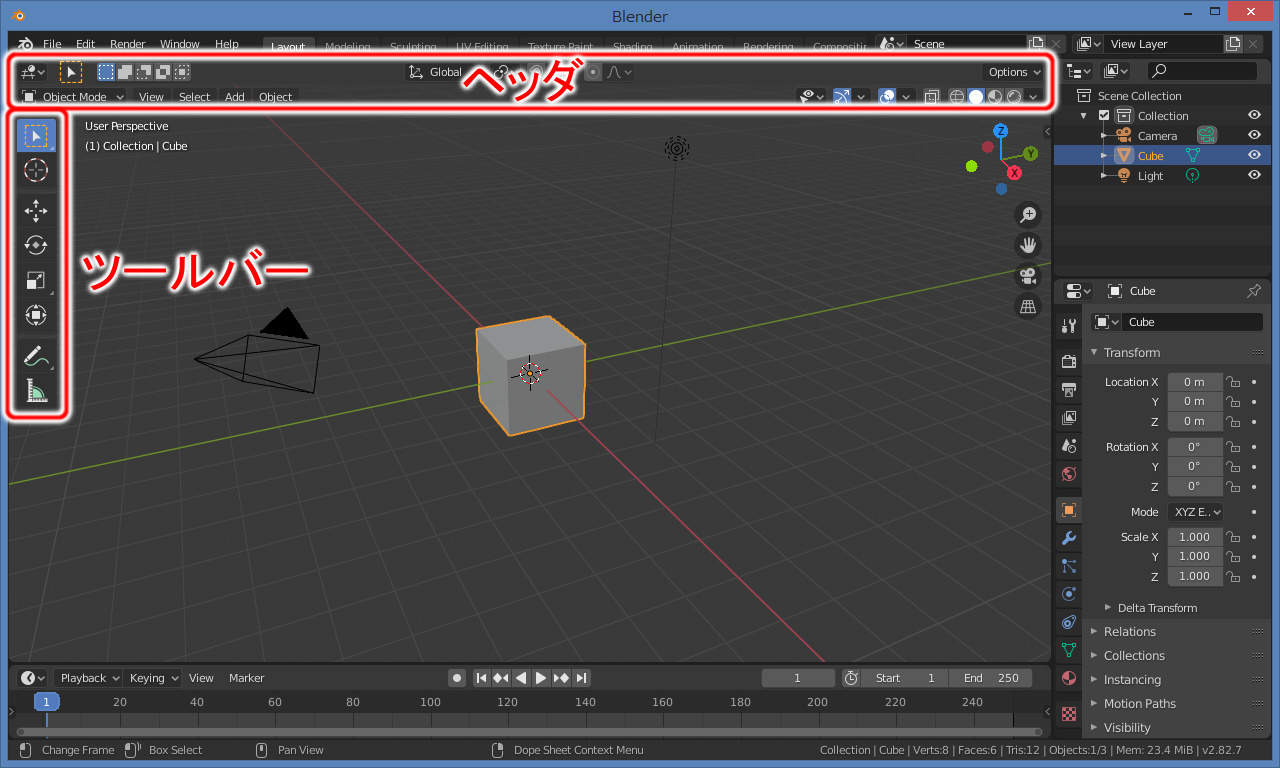
上図のように標準設定の初期画面レイアウトではトップバーとステータスバーに加え、3D Viewport、Timeline、Outliner、Propertiesの4つのエディタが表示されます。 また、3D Viewportにはヘッダやツールバーが表示されています。
では、3D Viewportを最大化しましょう。 まずは、マウスカーソルを3D Viewport上に移動します。
マウスカーソルが3D Viewport上にあることを確認し、キーボードのCTRL+スペースキーを押します。

上図のように3D Viewportが最大化されます。 他の3つのエリア(Timeline、Outliner、Properties)は非表示になりましたが、3D Viewport内のヘッダやツールバーは表示されたままです。
では、再度キーボードのCTRL+スペースキーを押してください。
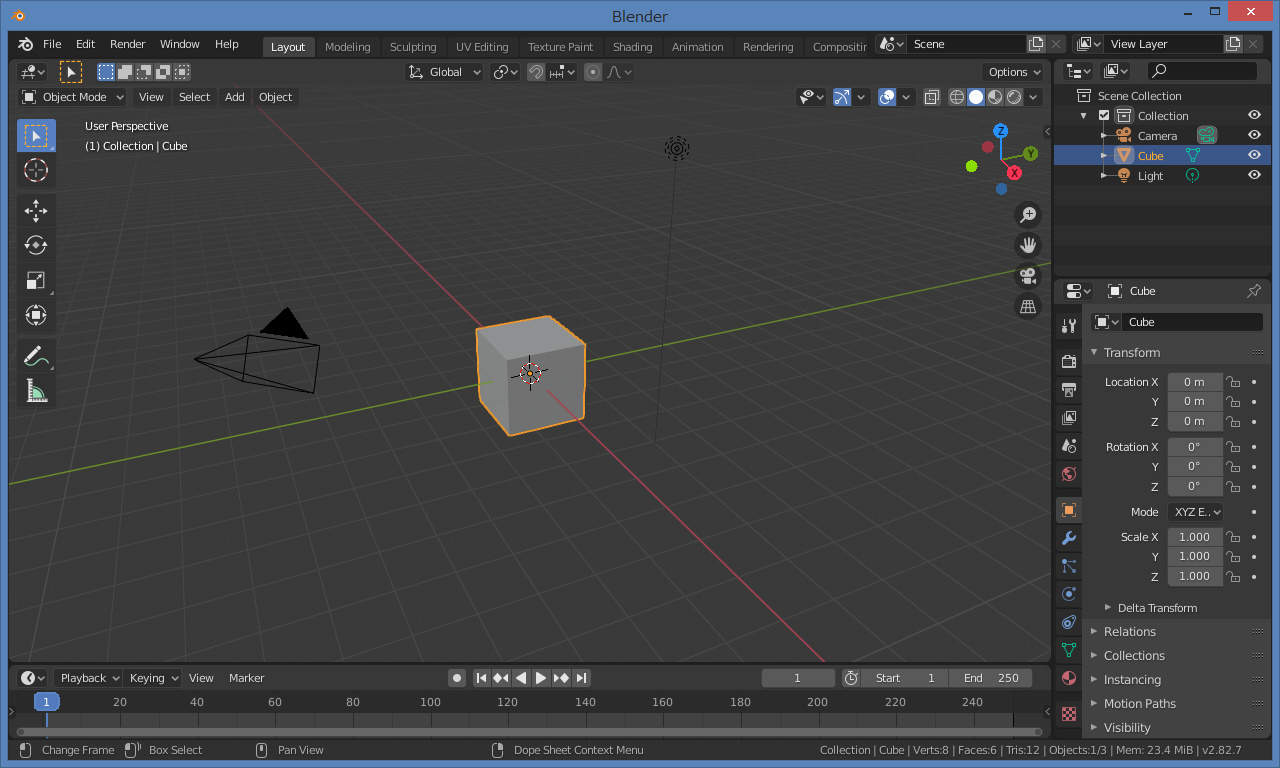
上図のように元に戻ります。 では次に、自エリア内のツールバーやプルダウンメニューも隠す最大化を行ってみましょう。
マウスカーソルが3D Viewport上にあることを確認し、キーボードのCTRL+ALT+スペースキーを押します。

上図のように3D Viewportが最大化されます。 他の3つのエリア(Timeline、Outliner、Properties)が非表示になったことに加え、3D Viewport内のヘッダやツールバーも表示されなくなりました。
では、再度キーボードのCTRL+ALT+スペースキーを押してください。
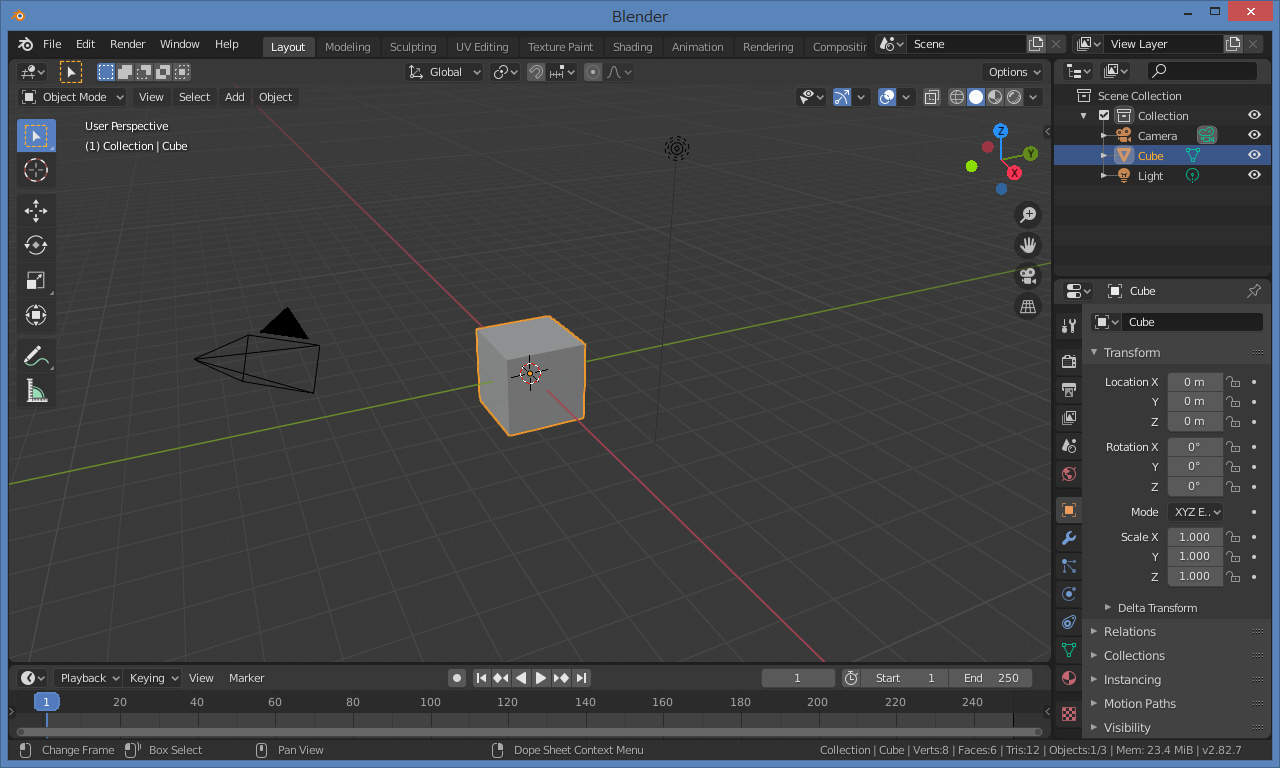
上図のように元に戻ります。